viernes, 15 de junio de 2012

Como hacer debug IIS 8 asp .net en Windows 8

Abecés es necesario que nuestro desarrollo sea los mas parecido a un entorno de producción real.
Con esto nos surge la necesidad de hacer debug en IIS.
Pues en este Post describiré los pasos a segir para poder hacer esto con nuestras nuevas herramientas de desarrollo.

  • 1) IIS 8
  • 2) MVC 3 ó ASP .Net 5
  • 3) Visual Studio 2012
  • 4) Windows 8


1  Configurar el IIS en Windows 8
 A) Agregar característica IIS en windows 8.
Click en esquina interior derecha/ click Settings
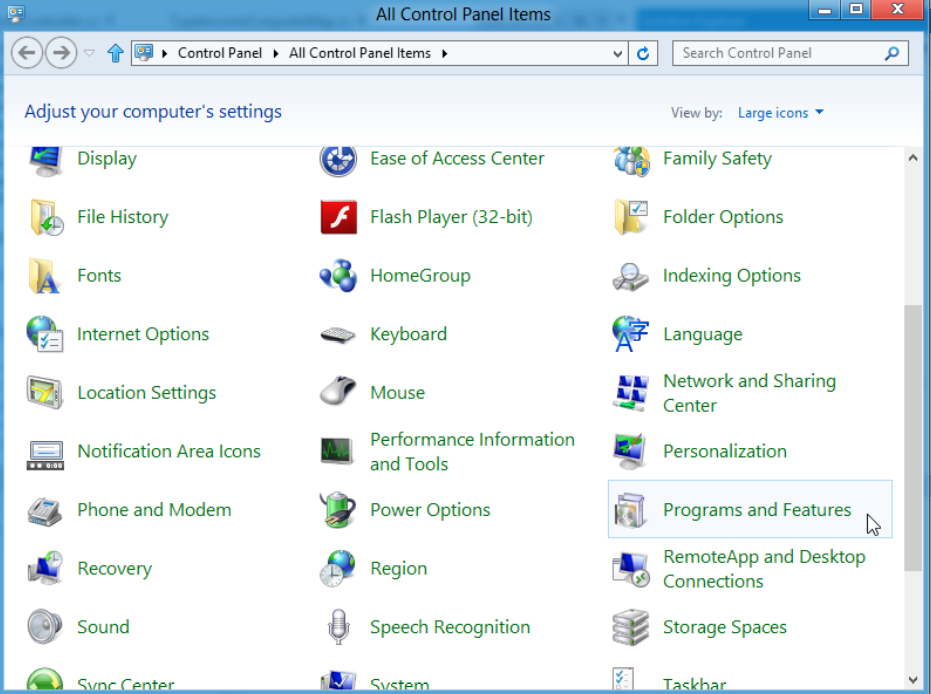
Click Control Panel


Click Program and feactures

Turn windows features on or off


Elige las opciones como en la imagen


Ejecuta en simbolo de sistema con privilegios de administrador el siguiente comando.
Ruta "C:\Windows\Microsoft.NET\Framework64\v4.0.30319"
Comando "aspnet_regiis.exe -r"
esto lo que hace es registrar en IIS asp .net

B) Crear un nuevo web site


Configuramos el nombre de Web Site, la ruta física y el host name.


Seleccionamos el Aplication pool. Como lo vamos hacer con el nuevo visual studio 2012 en este caso utilizaremos la versión 4.5 de el net framework.


Para finalizar con la configuración de IIS 8 tenemos que abilitar el debug del Web site que acabamos de cerar.

Seleccionamos en Behavior/ Debug = TRUE


Con esto tenemos preparado el Debug en IIS.

2 Configurar nuestro proyecto en Visual Studio 2012

A) Nos dirigimos a nuestro proyecto en esta caso es un proyecto de tipo WCF Data Services. Con el nombre "RyASoft.iOutlay.DataServices". Click derecho Propiedades.


B) Seleccionamos Use Custom Server.


Con esto tenemos configurado nuestro proyecto con la posibilidad de hacer debug en un el servidor IIS.

C) Por ultimo nos quedaria comprobar que nuestro proyecto puede hacer debug.

Botón derecho en la solución debug en una nueva instancia.


Con este ultimo paso queda listo el entorno para hacer pruebas mas reales en entornos distribuidos.


Pues esto seria todo el post disfruten del los nuevos en Microsoft.

Saludos
Aldo Flores
@alduar


martes, 12 de junio de 2012

Instalar Visual Studio 2012 en WIndows 8

Como saben ya tenemos algunas novedades con nuestro querido Windows 8 y Visual Studio 2012
dejo algunas fotos de como son.

Esta es la ventana de activación de Windows 8.

Ventana de inicio.


Ventana Instalación Visual Studio 2012


Dalles de instalación.


Instalación finalizada

....
Cosas Nuevas de Task Manager


Les recomiendo lo prueben visual studio funciona de forma muy ligera en windows 8.

Para el desarrollo de aplicaciones web y hacer debut con iis necesitamos activar la feacture asp .net 4.5


Saludos
Aldo Flores
@alduar


miércoles, 6 de junio de 2012

Instalar Visual Studio 2012

Hace un par de días liberaron Visual Studio 2012 RC "Releace Candidate"
Y me pareció interesante dejar un Guía Exprés de instalación


¿Donde descargo Visual Studio 2012?

¿Que necesito?

Los requisitos son estos

Sistemas operativos compatibles

  • Windows 7 (x86 y x64)
  • Windows 8 Release Preview (x86 y x64)
  • Windows Server 2008 R2 (x64)
  • Windows Server 2012 RC (x64)

Arquitecturas compatibles

  • 32 bits (x86)
  • 64 bits (x64)

Requisitos de hardware

  • Procesador de 1,6 GHz o superior
  • 1 GB de memoria RAM (1,5 GB si se ejecuta en una máquina virtual)
  • 10 GB de espacio disponible en disco duro
  • 5400 RPM de disco duro
  • Tarjeta de vídeo compatible con DirectX 9 con una ejecución de resolución de pantalla de 1024 x 768 o superior
1) Instalación

2) Esperar


3) A Desarrollar...


Algunas de las mejoras son mas integración con el desarrollo de ShaharePoint 2010
Salu2
Aldo Flores
@alduar


Instalar Project Server 2010 con SQL 2012

Guía para instalar Project Server 2010
Requisitos
Windows 2008 RC2
SQL 2012
SharePoint 2010 SP1
Prerequisitos SharePoint
En el caso que tu Servidor no tenga salida a intenet aquí pongo los link para que los descargues y posteriormente los instales

A) Links Pre Requisitos
Microsoft Sync Framework Runtime v1.0 (x64)
Microsoft Chart Controls for the Microsoft .NET Framework 3.5
Microsoft .NET Framework 3.5 Service Pack 1
Windows PowerShell 2.0
Windows Identity Framework (Win2008 R2)
WCF fix for Win2008 SP2-KB976394
WCF fix for Win2008 R2
Windows Identity Framework (Win2008 SP2)
SQL Server 2008 Native Client
Microsoft SQL Server 2008 Analysis Services ADOMD.NET
ADO.NET Data Services v1.5 CTP2 (Win2008 SP2)
IIS management cmdlets
SQL 2008 R2 Reporting Services SharePoint 2010 Add-in
Microsoft Server Speech Platform Runtime
Microsoft Server Speech Recognition Language - TELE(en-US)

Si el servidor tiene acceso a Internet lo puedes hacer desde el asistente de instalación de SharePoint


C) Instalar SharePoint Server 2010


D) Instalar SP 1 SharePoint Server
ServicePack 1 Sharepoint


Nota: En algunos entornos de colaboración también es necesario la instalación de Office Web apps.
por simplicidad de este porst no lo incluiremos, pero en un siguiente post. Veremos como instalar y configurar Office Web Apps

E) Instalar SQL 2012 Enterrpice


Los siguientes pasos es configurar los usuarios de reportin y de intergration services se eligen los usuarios que administraran dichos servicios. solo nos queda esperar un poco, para que finalice la instalación

F) Configurar SharePoint
Ya que tenemos Instalado SharePoint 2010, SP1 SharePoint y SQL 2012 Enterprice. Lo siguiente es configurar un nueva granja de servidores.


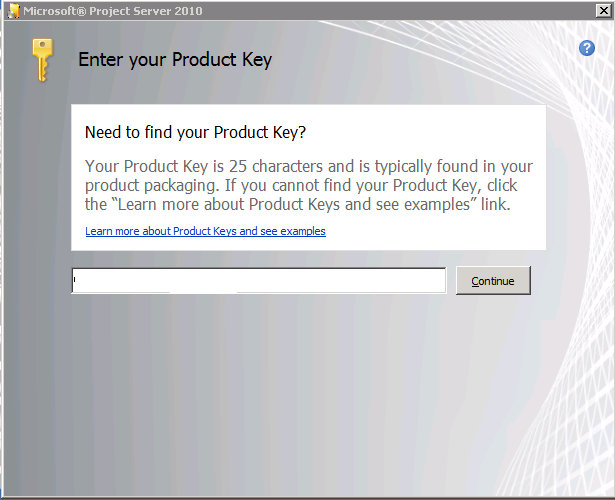
F) Instalar Project Server 2010


Con esto finalizamos la instalación de Project Server 2010 con SQL 2012

Saldu2
Aldo Flores
@alduar


martes, 5 de junio de 2012

Des habilitar Seguridad Mejorada IE Windows 2008 RC2

Hace unos días un compañero de trabajo tenia problemas para visualizar paginas en Winodows 2008 Server RC2. Esto lo problema al visualizar "En realidad no es problema" (Nota:Por cuestiones de seguridad en los servidores no se debe navegar  pero en un entorno de desarrollo podríamos permitir esto). Es porque Windows 2008 tiene algo llamado (IE ESC) Internet Explorer Enchanced Security Configuration el cual reduce la vulnerabilidad de servidor ante posibles ataques atrabes de internet


¿Con esto surge una pregunta como hacemos para des habilitar la seguridad mejorada de Internet Explorer?
No obstante reitero esto solo lo tenemos que hacer en entornos de desarrollo

Que tenemos que hacer para que no nos muestre estas notificaciones IE.

1) Inicio/Herramientas Administrativas/Administrador de servidor


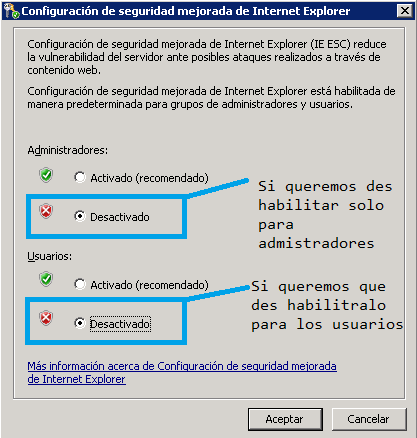
2) Des habilitamos las seguridad mejorada de IE. Hay dos opciones para administradores y para usuarios


Con esto tenemos podemos navegar y hacer un debug mas fácilmente.

Espero que este tip les sea útil.
Saludos
Aldo Flores
@alduar