miércoles, 4 de julio de 2012

Mapiar Project Server 2010 con TFS 2012

He visto que por ningún lado hay documentación de como hacer esta tarea con Nuestro nuevo Team Foundation Server 2012. Esto en TFS 2010 era instalar el futurepack; con TFS 2012 es un poco difentes así que lo veremos en este post como hacer esta integración que es fundamental para ALM.

Como hacerlo.
Pre requisitos.

  1. SharePoint 2010 
  2. SP 1 SharePoint
  3. Project Server 2010
  4. SP1 Project Server 2010

Instalación.

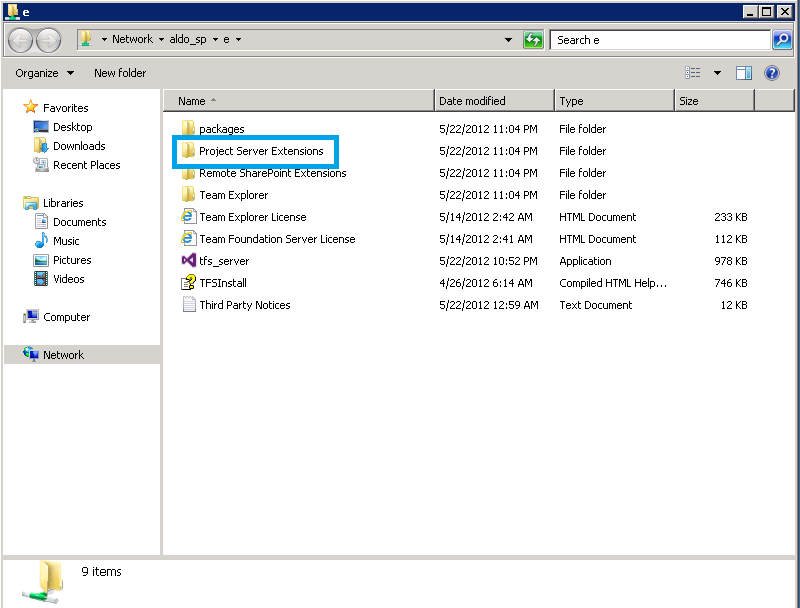
1) Vamos al servidor de project server 2010, abrimos el DVD de instalación de Team Foundation Server 2012 RC


2) Ejecutamos tfs_projectServerExtensions


Nota: para poder extencion es fundamental no tener instaladas versiones anteriores en el caso de TFS 2010 futurepack.


Con esto tenemos listo el servidor de Project Server 2010 para estar intergrado con TFS 2012 RC, ahora nos restaría la configuración.

Configuración

1)  Registrar una instancia de PWA.
 Iniciamos símbolo de sistema con privilegios administrativos donde este instalado Visual Studio 2012 RC

nos dirigimos en a esta ruta "C:\Program Files (x86)\Microsoft Visual Studio 11.0\Common7\IDE"
y ejecutamos este comando. (TfsAdmin ProjectServer / GetMappedCollections / TFS: tfsUrl)


Con esto esta registrado el PWA en el TFS

2) Asignar una colección de proyectos de equipo a una instancia de PWA

TfsAdmin ProjectServer / GetMappedCollections / TFS: tfsUrl

3) Asociar un plan de proyecto de empresa con un proyecto de equipo
fsAdmin ProjectServer / MapPlanToTeamProject / colección: tpcUrl / enterpriseProject: EnterpriseProjectName / TeamProject: TeamProjectName / WorkItemTypes: ListOfWorkItemTypes / nofixedwork / projectFieldForWorkItemType: ProjectFieldName

Con esto queda configurado la integración de TFS Server 2012 y Project Server.

Saludos
Aldo Flores
@alduar 


martes, 3 de julio de 2012

Puertos SQL Server 2012 SharePoint 2010

Esta ves nos toca describir como configurar el firewall donde se encuentra nuestro SQL Server 2012 para que pueda conectar con SharePoint 2010.

1) Ejecutar firewall.cpl


2) Advanced Settings


3) Select Inbound Rules New Rule ..


4) Seleciona Port y click next


5) Agregamos estos puertos a la regla

MB
SMB protocol
445 TCP/UDP
TDS
SQL Server
1433 TCP, 1434 UDP
General
SQL Server
135-139 TCP/UDP, 445
SMTP
Email
25
NetBIOS
Windows networking
135 TCP/UDP, 137 UDP, 138 UDP,

135 TCP/UDP, 137 UDP, 138 UDP,143


A) Para TCP

B) Para UDP


Con esto tenemos configurado el firewall del servidor donde esta el SLQ Sever 2012 sin necesidad de des habilitar  el firewall.

Saludos
Aldo Flores
@alduar


lunes, 25 de junio de 2012

WCF Data Services con Code First

Con el nuevo FrameWork 4.5 y Entity Framework 5.0 nos queda algo que hacer juntar el poder de estas tecnologías para usarlas con WCF Data Services.

Requisito: Necesitamos una forma de hacer que nuestra aplicaciones se mas facil de adaptarse al cambio. Necesitamos un mecanismo el cual nos permita cambiar el modelo de datos fácilmente y que esto se ínter conecte con una arquitectura distribuida y orientada a servicios.

Problema: Nuestro modelo de datos cambia continua mente y esta base de datos es utilizada por muchas aplicaciones.

Solución: El acceso a datos se puede hacer mediante servicios WCF Data services, pero como esta base de datos la acceden des de otros sistemas las entidades no tienen que ser fuerte mente tipas para eso tenemos que desacoplar el el contexto para que los dispositivos móviles no se vena cargados con referencias ajenas a la entidad. Pero también nuestra base de datos es muy cambiante solución Code Fist.

Como hacerlo: Crearemos tres proyectos en cual sera en conjunto la capa de dados, una tendrá los servicios para cada entidad, una tiene el contexto y la otra tendrá la representación de de la entidad mediante POCO.

1) Creamos un proyecto de tipo Aplicación de servicios WCF. con el nombre RyASoft.iOutlay.DataServices


2) Creamos un proyecto de tipo Biblioteca de clases con el nombre RyASoft.iOutlay.POCO


3) Creamos un proyecto de tipo Biblioteca de clases con el nombre RyASoft.iOutlay.Repository.


Cuanto tengamos los pasos 1,2 y tres creados tendríamos que ver algo como lo que esta dentro de la carpeta DataLayer como se muestra en la imagen.


4) Dentro del proyecto "RyASoft.iOutlay.DataServices" agregamos un nuevo elemento de tipo "WCF Data Service" con el nombre "FacebookDataServices".


5) En el proyecto "RyASoft.iOutlay.Repository" click derecho Entity Framework "Reverse Enginner  Code FIrst "

A) Seleccionamos nuestra base de datos para ello configuramos la conexión.


B) Tenemos que esperar unos minutos y nos generar las clases y los contextos de el modelos de datos al cual nos conectamos.

C) Movemos las clases al proyecto "RyASoft.iOutlay.POCO"


D) Modificamos en name spaces
namespace "RyASoft.iOutlay.Repository.Models" por namespace "RyASoft.iOutlay.POCO"

E) Agregamos referencia a el proyecto "RyASoft.iOutlay.Repository"


Con esto tenemos las entidades y las entidades poco listas.
Los siguiente es configurar nuestro servicio para que pueda usar esas entidades.

6) Agregamos Regencias en el proyecto "RyASoft.iOutlay.DataServices"


7) Codificamos nuestro servicio.


8) Modificamos la cadena de conexión desde el web.config de proyecto "RyASoft.iOutlay.DataServices"

Esto es para que los servicios de datos se puedan conectar a la base de datos por ultimo es publicar en IIS y probar.

9) Publicar.
Esto esta descrito en un post previo 

10) Test servicio
para este caso haremos la prueba del método GetUserByEmail.
con esta url podemos hacer el test

http://data.ioutlay.com/FacebookDataServices.svc/GetUserByEmail?email='aldoe.flores@gmail.com'


Podemos observar que en la base de datos tenemos un registro con este email. con esto queda comprado nuestro desarrollo.

Saludos
Aldo Flores
@alduar


jueves, 21 de junio de 2012

Instalar TFS Server 2012

Esta ves toca el turno de instalar TFS Server 2012. Este nuevo producto tiene mejorar con los procesos de ALM.
En este guía explicare que es lo que necesitamos para poder usarlo.
  1. Windows Server 2088 RC2
  2. SQL 2012
  3. SharePoint Foundation 2010
  4. SP 1 SharePoint Foundation 2010
1) Instalación de pre requisitos de SharePoint 2010 esto esta descrito en un pasado post
Prerequisitos SharePoint apéndice "A"
 2) Instalar SharePoint Foundation 2010

Link SharePoint Foundation 2010

3) Instalar Service Pack
Link Service Pack 

4) Instalar Team Foundation Server 2012


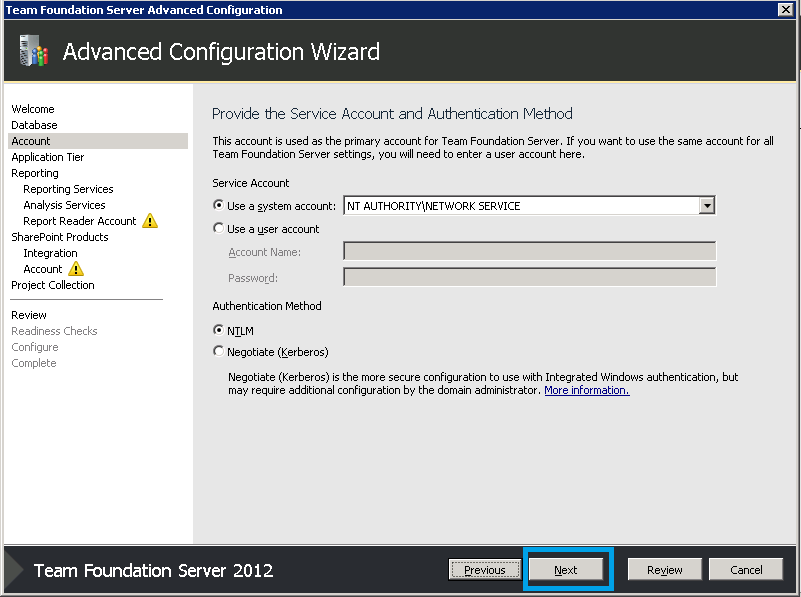
5) Configurar Team Foundation Server 2012


Con esto tenemos listo Nuestro Servidor de Team Foundation Server 2012

En un siguiente post veremos como agregar un proyecto con la nueva plantilla SCRUM 2.0 de microsoft.

Salu2
Aldo Flores
@alduar


Cambiar Puerto Central Administration

Aveces surge la necesidad de cambiar el puerto en la administración central de SharePoint 2010
Por ejemplo cuando Instalamos TFS Server 2012.
Aquí dejo un comando de powershell.


Set-SPCentralAdministration -Port 17012

Saludos
Aldo Flores
@alduar


miércoles, 20 de junio de 2012

Surface

Microsoft arriesga también por las Tables y nos presenta la nueva Surface.
Esta es la apuesta de Microsoft para llenar un vacio en el mundo windos, esto es una estrategia para que los fabricares de Tables usen la nueva generación del sistema operativo Windows 8.


Saludos
Aldo Flores
@alduar

lunes, 18 de junio de 2012

Problema al desinstalar SharePoint 2010

Problema: En una graja de servidores con SharePoint 2010 se quiere resinstalar SharePoint pero al ejecutar el setup nos da el siguiente error  "Install Error -- The install in progress conflicts with a previous installed MS Office 2010 Server Product


Entorno: En esta granja se tenían instalados los siguientes productos.
  1. SharePoint 2010
  2. SP 1 SharePoint 2010
  3. Office Web Apps
  4. SP 1 Ofiice Web Apps
  5. Project Server 2010
  6. SP 1 Project Server 2010
  7. Language Pack Español
  8. SP 1 Language Pack
Causa: Cuando se desintalaron los productos de previamente descritos en algunos de echos no se retiro correctamente.

Solución: Necesitamos ejecutar "Fix it" para desintalar correctamente los programas que no se retiraron correctamente en este caso es Office Web Apps.


1)  Instalamos Fix it
Link Fix It

2) Ejecutamos

3) Seleccionamos programa que no se elimino correctamente. "Office Web App"
Con esto se soluciona el problema al volver instalar SharePoint.

Saludos
Aldo Flores
@alduar